
@yoltra/devtools-ext
Extensión de navegador para Yoltra DevTools (Chrome y Firefox, Manifest V3).
@yoltra/devtools-ext es una extensión de navegador ligera que añade un panel «Yoltra» a las
DevTools de Chrome y Firefox. El panel renderiza @yoltra/devtools-storeview y se conecta al hub
de DevTools que corre en localhost. Un popup permite configurar el host, el puerto y el token del hub.
#Características
- Añade una pestaña «Yoltra» a las DevTools del navegador
- Inspector de store completo: eventos, árbol de estado, suscripciones, viaje en el tiempo, emisión y métricas
- Conexión al hub configurable desde los ajustes del popup
- Inspecciona una página sin hub: un content script retransmite las tramas del protocolo y un service worker empareja cada página con el panel que inspecciona su pestaña
- Compatible con MV3 (Chrome + Firefox)
#Instalación
#Desde el código fuente (desarrollo)
# Compila la extensión
cd devtools/devtools-ext
pnpm build

# Cargar en Chrome:
# 1. Abre chrome://extensions
# 2. Activa el «Modo de desarrollador»
# 3. Pulsa «Cargar descomprimida»
# 4. Selecciona la carpeta dist/

# Cargar en Firefox:
# 1. Abre about:debugging
# 2. Pulsa «Este Firefox»
# 3. Pulsa «Cargar complemento temporal»
# 4. Selecciona dist/manifest.json#Cómo funciona
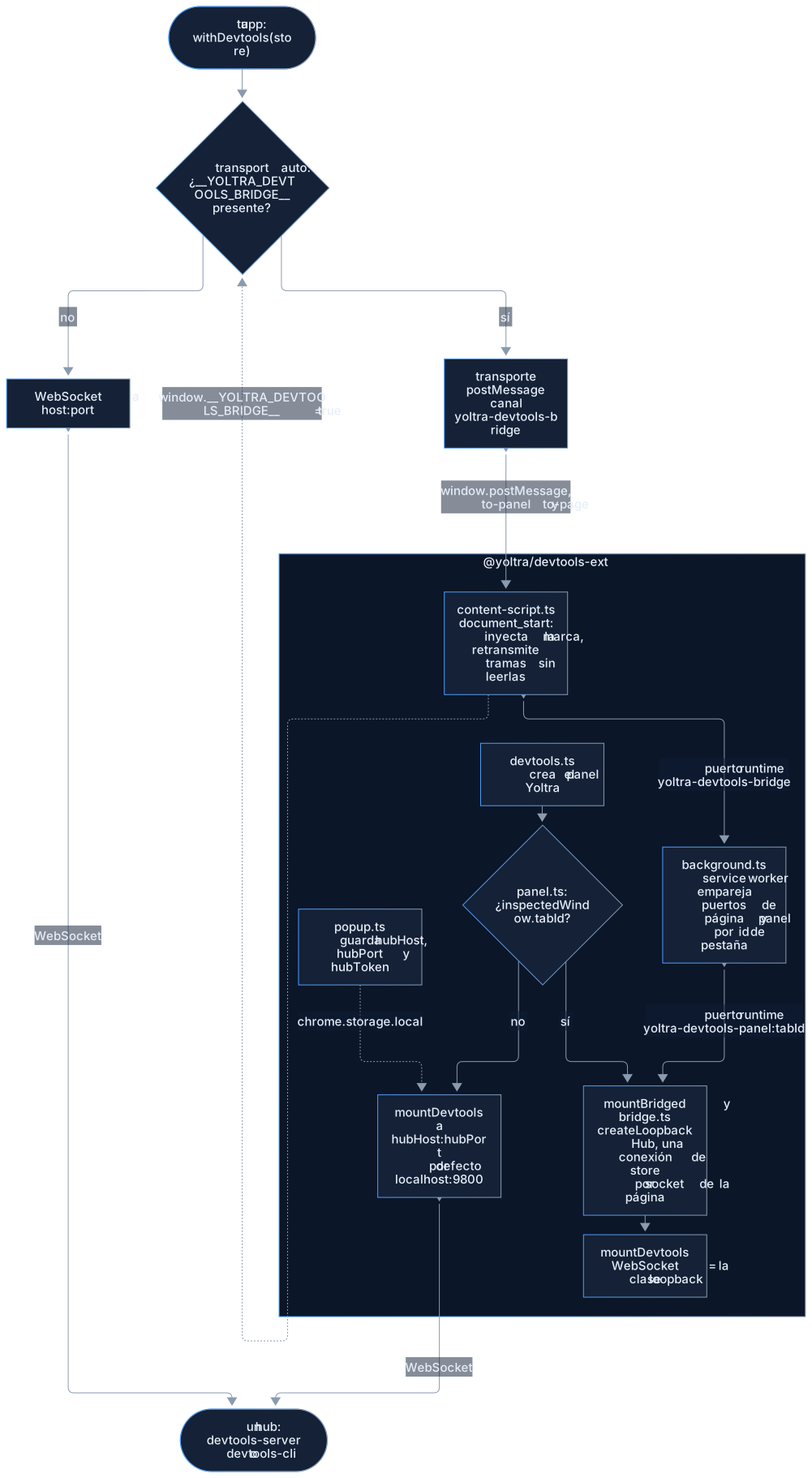
El panel llega al store de una página por uno de dos caminos. Dentro de DevTools usa el puente:
el content script y el service worker llevan las tramas entre la página y el panel, y el panel
ejecuta su propio broker en memoria (createLoopbackHub), así que no interviene ningún servidor.
Fuera de ese contexto se conecta a un hub por WebSocket. Ningún relevo lee ni reescribe una
trama.

- En cada página
http://yhttps://, el content script inyecta un script en línea que fija__YOLTRA_DEVTOOLS_BRIDGE__endocument_start, antes de que corra tu código. - Tu app instrumenta un store con
withDevtools(). Con eltransport: "auto"por defecto ve la marca y habla porpostMessageen lugar de abrir un WebSocket. - El panel Yoltra de DevTools monta
@yoltra/devtools-storeviewsobre su propio broker en memoria, y el service worker lo une a la página de la pestaña inspeccionada.
Una página con varios stores funciona por el puente igual que por un hub. El socket de cada store
marca sus tramas con su propio id de conexión, y el panel da a cada uno su propia conexión al
broker, así que cada store se registra con su propio storeId y recibe solo los comandos que lo
nombran. Un segundo store que presenta un id ya conectado se rechaza con el mensaje del hub, y un
store desechado se anuncia como desconectado. Los relevos llevan el id de conexión sin leerlo,
junto a la trama.
Dentro de un panel de DevTools, la extensión siempre usa el puente. panel.ts elige el hub
solo cuando falta chrome.devtools.inspectedWindow.tabId, lo que ocurre solo si panel.html se
abre fuera de DevTools, por ejemplo como una página de extensión suelta. Así que el panel de
DevTools no usa el host y el puerto del hub configurados en el popup, y un store cuyo agente habla
con un hub (transport: "websocket", un socketFactory explícito, una página donde no
corre el content script, como file://, o una página cuya Content-Security-Policy bloquea ese
script en línea) no aparece en él. Inspecciona esos con
@yoltra/devtools-cli, o con @yoltra/devtools-storeview montado
en una página propia, ambos conectados al hub.
#Configuración
Pulsa el icono del popup de la extensión para configurar:
| Ajuste | Por defecto | Descripción |
|---|---|---|
| Host | localhost | Nombre de host del hub |
| Port | 9800 | Puerto del servidor hub |
| Token | ninguno | El token del hub, solo si se inició con uno |
Los ajustes se guardan en chrome.storage.local. El token se envía en el handshake; un hub
iniciado con un token rechaza un panel que no presenta el mismo.
#Arquitectura
| Archivo | Responsabilidad |
|---|---|
manifest.json | Manifiesto MV3 (permisos, página de devtools) |
devtools.html / devtools.ts | Registra el panel de DevTools |
panel.html / panel.ts | Monta @yoltra/devtools-storeview en el panel |
popup.html / popup.ts | UI de ajustes de conexión al hub |
hub-config.ts | Convierte los ajustes guardados en la conexión al hub |
bridge.ts | Una conexión al broker por socket de la página |
content-script.ts | Relevo página ↔ extensión; anuncia el puente |
background.ts | Service worker que une una página con su panel por pestaña |
#Requisitos previos
El panel de DevTools no necesita hub: ver Cómo funciona. Un hub solo importa
cuando panel.html se abre fuera de DevTools, que entonces se conecta a un hub de DevTools en
ejecución. Arranca uno con cualquiera de estos:
# Servidor independiente
npx @yoltra/devtools-server --port 9800

# Empotrado en la UI de terminal
npx @yoltra/devtools-cli --port 9800
Después, instrumenta tu store:
import { withDevtools } from "@yoltra/devtools-browser-agent";

withDevtools(store, { port: 9800 });#Paquetes relacionados
- @yoltra/devtools-storeview: La UI de React que se renderiza en el panel
- @yoltra/devtools-server: El hub al que se conecta esta extensión
- @yoltra/devtools-browser-agent: Instrumenta stores del navegador
- @yoltra/devtools-protocol: Formato de cable para hablar con el hub
#Licencia
MIT: De uso libre en proyectos comerciales y de código abierto.
Reportar un problema con esta página